1.4 Sinum csatlakoztatása a Wi-Fi HOTSPOT-hoz a telefonról

Az első üzembe helyezéshez szükséges eszközök
-
EH-01 vezérlőpanel tápegységgel (mindkét elem megtalálható a csomagban).
- Egy Sinum alkalmazással rendelkező mobileszköz, vagy egy másik, a Sinum alkalmazást támogató eszköz.
A Sinum alkalmazás letöltése
-
Lépj be az App Store-ba (iOS esetén) vagy a Play Áruházba (Android esetén).
-
Keresd meg és töltsd le a Sinum alkalmazást .
-
Az alkalmazás lehetővé teszi a vezérlőpult teljes körű kezelését.
App Store:

https://apps.apple.com/pl/app/sinum/id1598099137?l=pl
Play Áruház:

https://play.google.com/store/apps/details?id=tech.sinum
Az összes dióda listája
A vezérlőpanel csatlakoztatása a tápegységhez
-
Vegye ki a kezelőpanelt és a tápegységet a csomagolásból.
-
Csatlakoztassa a tápegységet a vezérlőpanelhez.
-
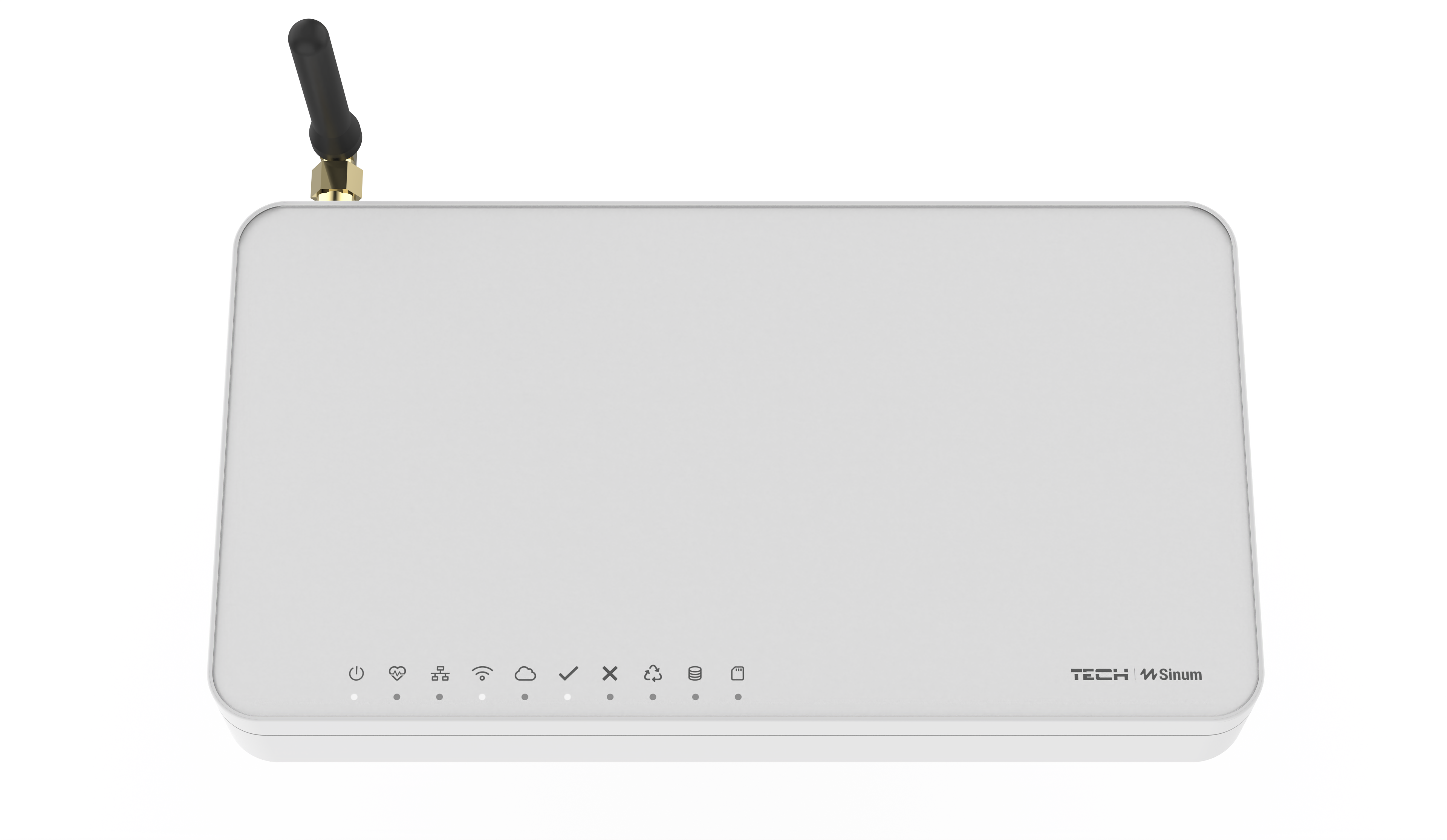
Várjon körülbelül 2 percet, amíg balról a hatodik LED kigyullad – ez azt jelenti, hogy a kezelőpanel megfelelően működik.

Hálózat megosztása a telefonról (Hotspot)
-
Menj a telefonod beállításaihoz .
-
Válassza a Személyes hotspot vagy az Internetmegosztás lehetőséget (a név a rendszertől függően változhat).
-
Kapcsold be a hotspotot, és jegyezd fel a hálózat nevét és jelszavát.
-
Győződjön meg arról, hogy a vezérlőpanel a telefon által megosztott Wi-Fi hálózat hatótávolságán belül van.
Hozzáférési pont mód indítása
-
Indítsa el az Access Point módot a vezérlőpulton a készülék hátulján található MODE gomb rövid (kb. 0,5 másodperces) megnyomásával.
-
Körülbelül 5 másodperccel a megnyomás után balról a negyedik LED villogni kezd, jelezve a Wi-Fi kapcsolatot.
-
Ha az üzemmód nem indul el, nyomja meg ismét a gombot.
-
Ha több próbálkozás is sikertelen, indítsa újra az eszközt.
-
-
Hozzáférési pont módban a vezérlőpanel a saját Wi-Fi hálózatát sugározza. Kapcsolja be a Wi-Fi-t a mobileszközén, és:
-
Csatlakozz az "ap_sinum" nevű hálózathoz
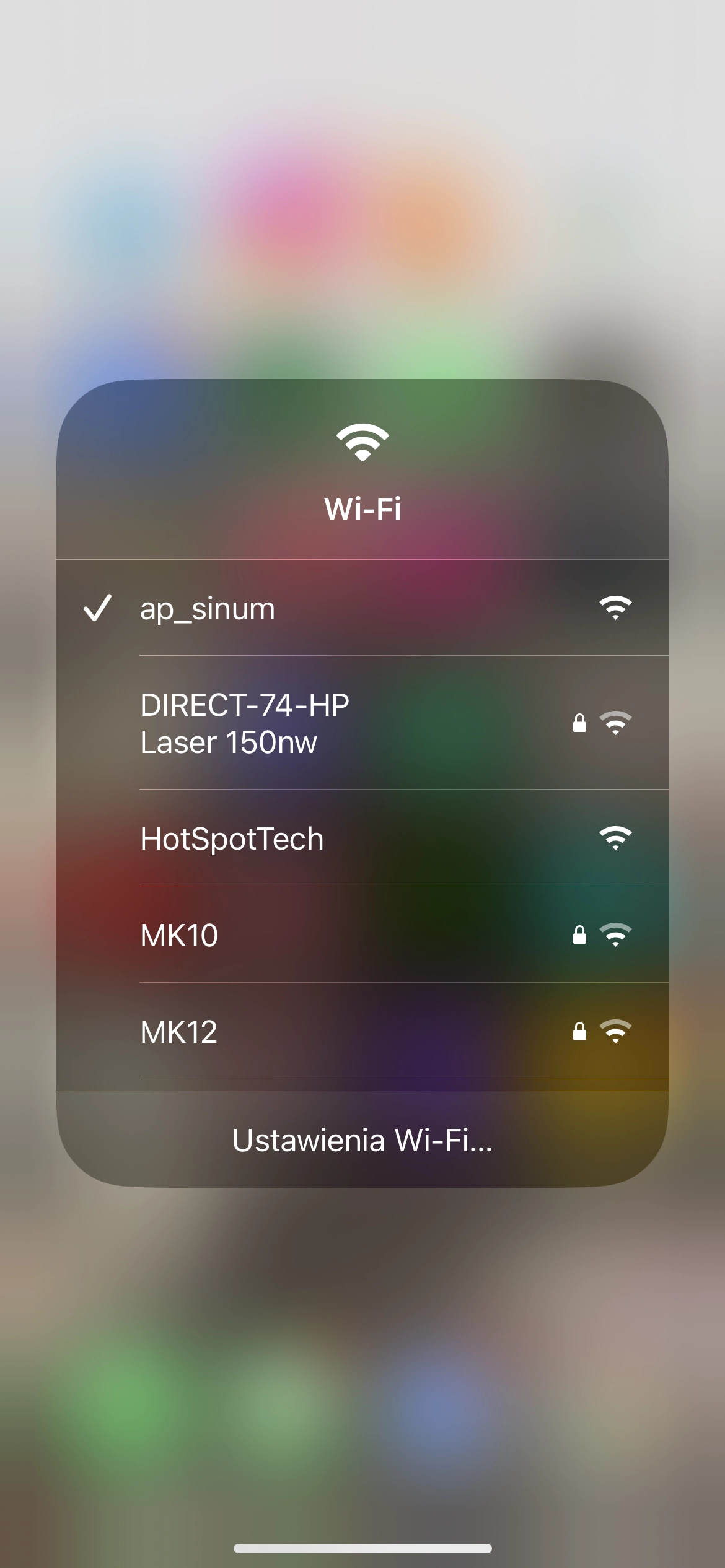
-
vagy olvassa be a QR-kódot az automatikus hálózathoz való csatlakozáshoz.

-
-
Miután csatlakozott a hálózathoz, megjelenik a konfigurációs portál .
-
Ha a portál nem nyílik meg automatikusan, írja be a címet a böngészőjébe: 4.3.2.1
-
-
Válaszd ki a Wi-Fi HOTSPOT hálózatodat, add meg a jelszavadat, és kattints a Csatlakozás gombra.

-
Várjon, amíg balról a negyedik LED kigyullad – ez azt jelenti, hogy a központ sikeresen csatlakozott a hálózathoz.
-
A helyes csatlakozást a dióda folyamatos világítása jelzi.
-
Központi egység keresése a helyi hálózatban
-
Nyisd meg a Sinum alkalmazást .

-
Válassza a Helyi alközpont hozzáadása lehetőséget .
Ezzel megkezdi az alközpontok keresését a helyi hálózatban.
-
Miután megtalálta a központi irodát, kattintson rá az első globális fiókja létrehozásához .
Ez a fiók jogosult lesz az összes rendszerfunkció szerkesztésére.
Globális fiók létrehozása
-
Első globális fiókjának létrehozásához rendszergazdai hozzáféréssel kattintson a Tovább gombra .

-
Add meg a bejelentkezési neved és jelszavad , majd kattints a Tovább gombra .

-
Fogadja el a felhasználási feltételeket és az adatvédelmi irányelveket , majd kattintson a Befejezés gombra .

-
A kezelőpanel helyi hozzáféréssel jelenik meg az alkalmazásban .

A további konfigurációs lépésekhez való folytatáshoz nyissa meg a "Rendszerkonfiguráció" fület.